

آموزش مرحلهبهمرحله راهاندازی وردپرس بهصورت لوکال (Localhost)

آموزش راهاندازی وردپرس در لوکال؛ گامبهگام تا نصب کامل سایت
وردپرس لوکال چیست و چرا مهم است؟
راهاندازی وردپرس بهصورت لوکال یعنی اجرای سایت وردپرسی روی کامپیوتر شخصی، بدون نیاز به خرید هاست یا دامنه. در این روش میتوانی سایت را کاملا بهصورت آفلاین اجرا کنی. این روش برای تمرین، یادگیری، طراحی سایت و تست قالبها و افزونهها استفاده میشود. قبل از اینکه سایت را روی اینترنت منتشر کنی، میتوانی همه چیز را با خیال راحت آزمایش و اصلاح کنی.
مزایای راهاندازی وردپرس بهصورت لوکال
-
کاملا رایگان و بدون نیاز به اینترنت
-
سرعت بالا هنگام کار و تست
-
عدم وجود ریسک برای سایت اصلی
-
مناسب برای یادگیری، تمرین و توسعه سایت
پیشنیازهای اجرای وردپرس بهصورت لوکال
برای اینکه وردپرس روی سیستم اجرا شود، به یک سرور محلی نیاز داریم. وردپرس برای اجرا به این موارد احتیاج دارد:
-
PHP
-
MySQL
-
وبسرور Apache یا Nginx
نرمافزارهایی مانند XAMPP و Local by Flywheel این موارد را یکجا فراهم میکنند. در این آموزش از XAMPP استفاده میشود چون رایجتر و سادهتر است.
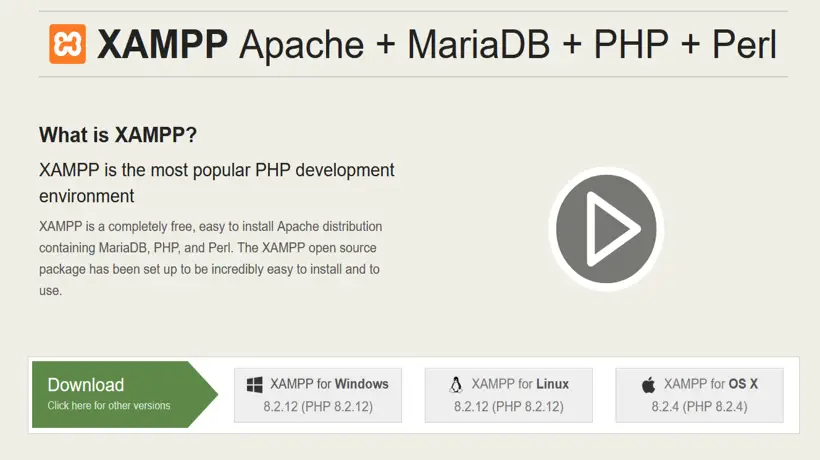
مرحله اول: دانلود و نصب XAMPP
1.ابتدا وارد سایت رسمی XAMPP شو.
2. نسخه مناسب سیستمعاملت (Windows یا Mac) را دانلود کن.
3. فایل نصب را اجرا کن.
4. در مراحل نصب، فقط این گزینهها کافی هستند:
Apache
MySQL
PHP (بقیه موارد ضروری نیستند)
5. نصب را کامل کن.
در نهایت بعد از نصب، برنامه XAMPP Control Panel را باز کن.
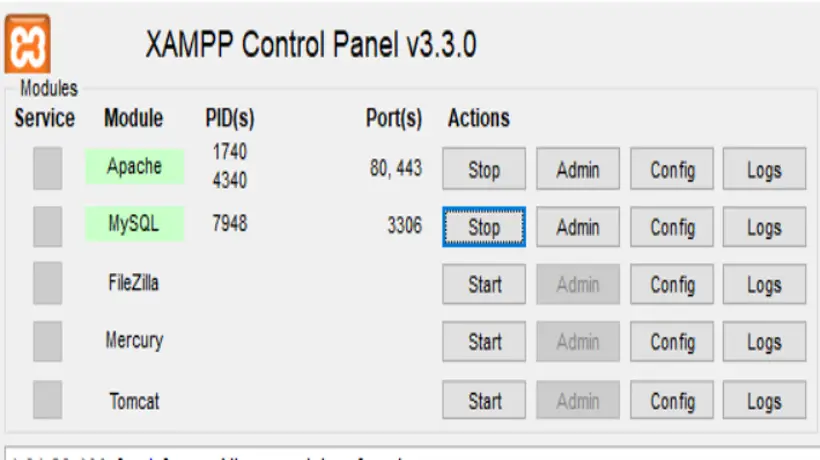
مرحله دوم: فعالسازی Apache و MySQL
1. داخل XAMPP Control Panel:
روی دکمه Start کنار Apache کلیک کن.
روی دکمه Start کنار MySQL کلیک کن.
2.همچنین اگر هر دو سبز شدند، یعنی سرور لوکال آماده است.
3. حالا مرورگر را باز کن و آدرس زیر را بزن:
http://localhost
در نهایت صفحه خوشآمدگویی XAMPP را دیدی، یعنی همهچیز درست است. ✅
مرحله سوم: دانلود وردپرس
1. وارد سایت رسمی WordPress شو.
2. آخرین نسخه وردپرس را دانلود کن. (فایل ZIP)
3. فایل ZIP را Extract (از حالت فشرده خارج) کن.
در نهایت بعد از Extract یک پوشه به نام wordpress خواهی داشت.
مرحله چهارم: انتقال وردپرس به پوشه htdocs
1. به مسیر نصب XAMPP برو (معمولاً):
C:xampphtdocs
2. سپس پوشه wordpress را داخل htdocs کپی کن.
3. میتوانی نام پوشه را عوض کنی، مثلاً:
mysite
در نهایت آدرس سایت لوکال تو این میشود:
http://localhost/mysite
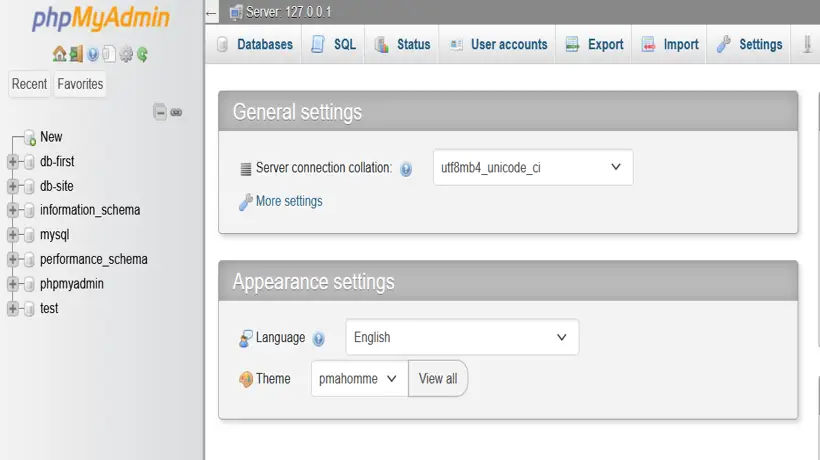
مرحله پنجم: ساخت دیتابیس (Database)
وردپرس برای ذخیره اطلاعات به دیتابیس نیاز دارد.
1. در مرورگر این آدرس را باز کن:
http://localhost/phpmyadmin
2. از منوی بالا روی Databases کلیک کن.
3. یک نام برای دیتابیس وارد کن (مثلاً: wp_local)
4. روی Create بزن.
بناراین دیتابیس ساخته شد.
مرحله ششم: شروع نصب وردپرس
1. در مرورگر وارد آدرس سایت شو:
http://localhost/mysite
2. صفحه نصب وردپرس باز میشود.
3. زبان فارسی را انتخاب کن.
4. روی «بزن بریم!» کلیک کن.
حالا وردپرس از تو اطلاعات دیتابیس را میخواهد:
نام دیتابیس: wp_local
نام کاربری: root
رمز عبور: (خالی بگذار)
میزبان دیتابیس: localhost
پیشوند جدول: wp_ (پیشفرض)
روی فرستادن کلیک کن.
مرحله هفتم: تنظیمات اولیه سایت
در این مرحله باید اطلاعات اصلی سایت را وارد کنی:
عنوان سایت (مثلاً: تمرین وردپرس)
نام کاربری (برای ورود به مدیریت)
رمز عبور
ایمیل (الزامی نیست واقعی باشد)
روی راهاندازی وردپرس کلیک کن.
در نهایت وردپرس لوکال تو آماده شد.
مرحله هشتم: ورود به پیشخوان وردپرس
برای ورود به مدیریت وردپرس، آدرس زیر را بزن:
http://localhost/mysite/wp-admin
نام کاربری و رمز عبوری که ساختی را وارد کن.
حالا وارد پیشخوان وردپرس شدی و میتوانی:
قالب نصب کنی
افزونه اضافه کنی
صفحه و نوشته بسازی
در نهایت سایت را طراحی کنی
نکات مهم برای کار با وردپرس لوکال
سایت لوکال فقط روی کامپیوتر خودت قابل مشاهده است.
با خاموش کردن Apache یا MySQL سایت از کار میافتد.
پس برای آنلاین کردن سایت، باید آن را به هاست منتقل کنی.
بهترین محیط برای یادگیری المنتور، قالبها و افزونههاست.
راهاندازی وردپرس بهصورت لوکال یکی از بهترین راهها برای یادگیری طراحی سایت است. بدون پرداخت هزینه، بدون استرس، و با سرعت بالا میتوانی وردپرس را تمرین کنی و وقتی آماده شدی، سایت را به هاست واقعی منتقل کنی.